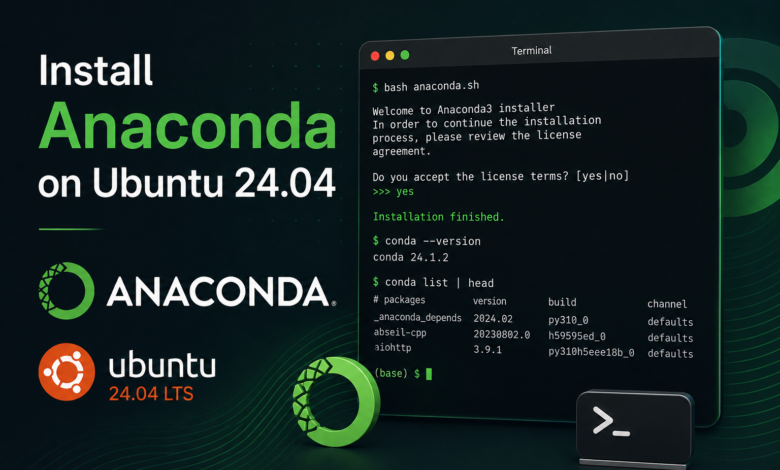
آموزش سریع نصب توزیع پایتون آناکوندا (Anaconda) در اوبونتو 24.04
در این آموزش سریع و گامبهگام، نحوه نصب و راهاندازی توزیع پایتون آناکوندا (Anaconda) را روی سرور اوبونتو 24.04 در پارمین کلود یاد بگیرید. با ساخت محیطهای مجازی (Environments) برای دیتا ساینس و یادگیری ماشین شروع کنید.

مقدمه آناکوندا (Anaconda) یک مدیر بسته (Package Manager) متنباز، مدیر محیط (Environment Manager) و توزیعکننده زبانهای برنامهنویسی پایتون و R است. این ابزار به ویژه برای کارهای علم داده (Data Science)، یادگیری ماشین و محاسبات علمی بسیار پرکاربرد است.
این آموزش شما را در نصب نسخه پایتون 3 آناکوندا روی یک سرور اوبونتو 24.04 راهنمایی میکند. (توجه: از آنجایی که نسخههای قدیمیتر اوبونتو به پایان عمر خود نزدیک هستند، این مقاله برای اوبونتو 24.04 بهروزرسانی شده است و شما میتوانید سرور خود را از پارمین کلود تهیه کنید).
مرحله ۱ — دریافت جدیدترین نسخه آناکوندا
از طریق مرورگر وب، آخرین نسخه آناکوندا برای پایتون 3 را در صفحه دانلود آناکوندا پیدا کنید: https://www.anaconda.com/download در زمان نگارش این مقاله، جدیدترین نسخه پایدار 2024.02 است، اما در صورت وجود نسخههای جدیدتر، باید از همان استفاده کنید.
مرحله ۲ — دانلود اسکریپت Bash آناکوندا
به عنوان یک کاربر غیر روت (non-root) با دسترسی sudo، وارد دایرکتوری /tmp در سرور اوبونتو خود شوید:
bash
cd /tmp
از دستور curl برای دانلود لینکی که از وبسایت آناکوندا دریافت کردهاید استفاده کنید. ما خروجی را در فایلی به نام anaconda.sh ذخیره میکنیم تا دسترسی به آن آسانتر باشد. (در دستور زیر، شماره نسخه را با نسخه جدیدترین جایگزین کنید):
bash
curl https://repo.anaconda.com/archive/Anaconda3-2024.02-1-Linux-x86_64.sh –output anaconda.sh
مرحله ۳ — بررسی یکپارچگی دادههای نصبکننده
اکنون میتوانیم یکپارچگی دادههای نصبکننده را از طریق بررسی هش رمزنگاری SHA-256 و اسکریپتی که anaconda.sh نامیدهایم، تایید کنیم:
bash
sha256sum anaconda.sh
خروجی شما هش یکتایی را نشان میدهد. باید این خروجی را با هشهای موجود در صفحه رسمی آناکوندا برای نسخه مربوطه مطابقت دهید تا از سالم بودن فایل اطمینان حاصل کنید.
مرحله ۴ — اجرای اسکریپت آناکوندا
اسکریپت را اجرا کنید:
bash
bash anaconda.sh
برای بررسی توافقنامه مجوز (License Agreement)، باید کلید ENTER را فشار دهید تا به انتهای متن برسید.
مرحله ۵ — تکمیل فرآیند نصب
پس از رسیدن به انتهای مجوز، در صورت موافقت با شرایط، کلمه yes را تایپ کنید. سپس باید محل نصب را انتخاب کنید یا برای پذیرش محل پیشفرض (که معمولاً /home/your_user/anaconda3 است) کلید ENTER را فشار دهید.
در این مرحله، فرآیند نصب ادامه مییابد. توجه داشته باشید که این فرآیند ممکن است کمی زمانبر باشد.
مرحله ۶ — انتخاب گزینهها
پس از تکمیل نصب، پیام زیر را دریافت خواهید کرد:
text
…
installation finished.
Do you wish the installer to initialize Anaconda3
by running conda init? [yes|no]
[no] >>>
کلمه yes را تایپ کنید تا آناکوندا 3 مقداردهی اولیه شود. خروجیهایی را دریافت خواهید کرد که نشاندهنده تغییرات اعمال شده در دایرکتوریهای مختلف است.
مرحله ۷ — فعالسازی نصب
اکنون میتوانید نصب را با بارگذاری مجدد فایل ~/.bashrc فعال کنید:
bash
source ~/.bashrc
پس از انجام این کار، وارد محیط برنامهنویسی پایه (base) پیشفرض خواهید شد.
مرحله ۸ — تست نصب
برای تست نصب و فعالسازی، از دستور conda استفاده کنید:
bash
conda list
شما لیستی از تمام پکیجهایی که از طریق نصب آناکوندا در دسترس شما قرار دارند را دریافت خواهید کرد.
مرحله ۹ — راهاندازی محیطهای آناکوندا (Environments)
بهترین روش این است که برای هر یک از پروژههای خود محیطهای مجزا ایجاد کنید. برای ایجاد یک محیط پایتون 3 به نام my_env از سینتکس زیر استفاده کنید:
bash
conda create –name my_env python=3
برای تایید راهاندازی، کلید y را فشار دهید.
میتوانید محیط جدید خود را با تایپ دستور زیر فعال کنید:
bash
conda activate my_env
با فعال شدن محیط، پیشوند پرامپت فرمان شما تغییر میکند و نشان میدهد که دیگر در محیط base نیستید، بلکه در محیط جدیدی که ایجاد کردهاید قرار دارید.
وقتی آماده غیرفعال کردن محیط آناکوندا خود شدید، میتوانید این کار را با تایپ دستور زیر انجام دهید:
bash
conda deactivate
از همراهی شما با پارمین کلود سپاسگزاریم.