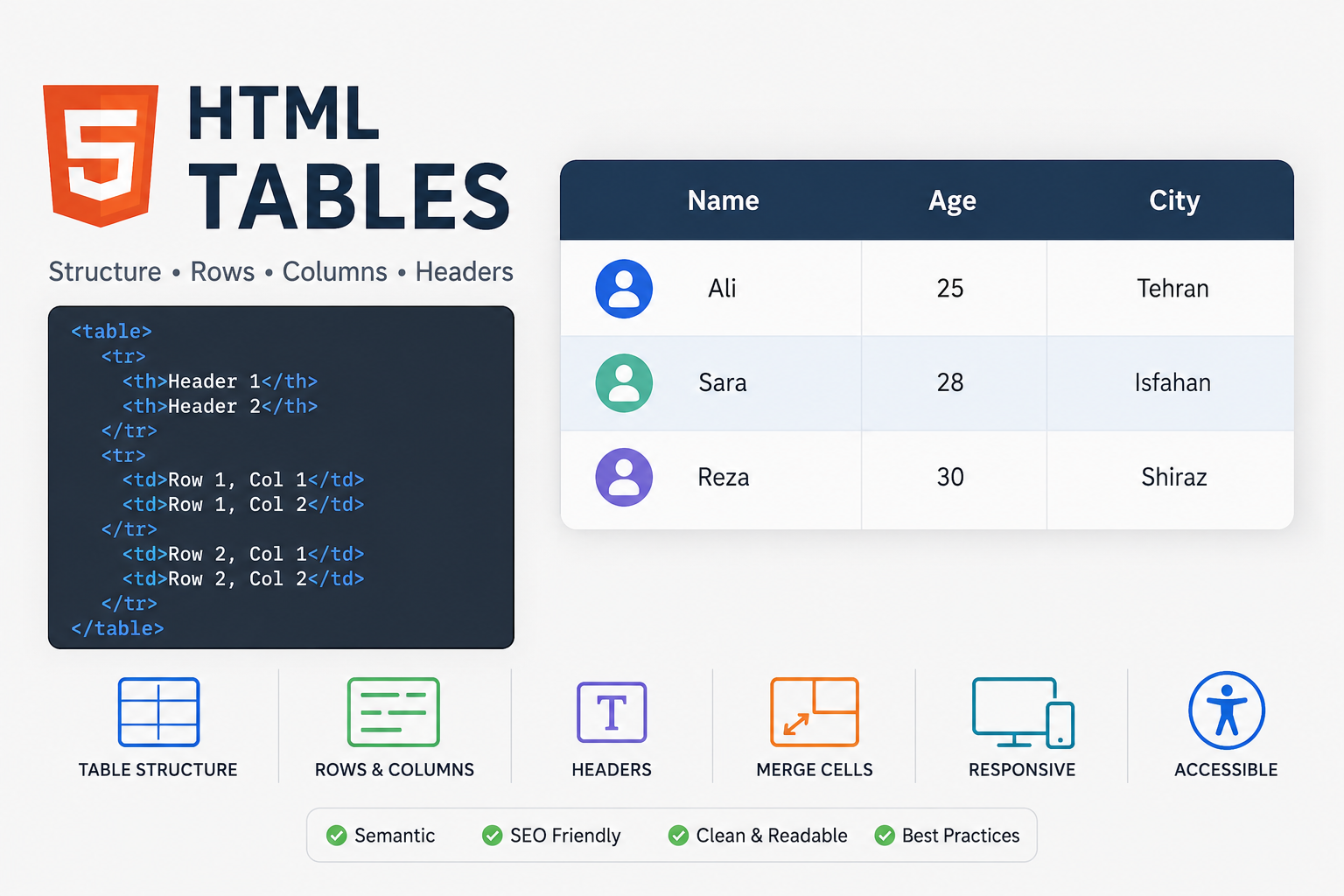
مقدمه
جدول (Table) در HTML روشی برای نمایش دادهها بهصورت ردیفها (Rows) و ستونها (Columns) است. از جدولها برای نمایش اطلاعاتی مانند قیمت محصولات، لیست کارمندان، برنامه پروازها، گزارشهای مالی و هر نوع داده ساختاریافته استفاده میشود.
در این آموزش یاد میگیرید چگونه یک جدول در HTML ایجاد کنید، تعداد سطرها و ستونها را افزایش دهید، برای آن عنوان (Header) تعریف کنید و در نهایت با روشهای استاندارد، جدولهایی واکنشگرا (Responsive) و سازگار با سئو و دسترسپذیری ایجاد کنید.
پیشنیازها
برای دنبال کردن این آموزش بهتر است:
- با مفاهیم اولیه HTML آشنا باشید.
- یک فایل
index.htmlیا هر فایل HTML دیگری برای تمرین داشته باشید.
ساختار اولیه جدول در HTML
هر جدول با تگ <table> آغاز شده و با </table> پایان مییابد.
داخل جدول از دو تگ اصلی استفاده میشود:
<tr>برای ایجاد ردیف<td>برای ایجاد سلولهای داده
نمونه:
<table>
  <tr>
    <td>ستون اول</td>
    <td>ستون دوم</td>
    <td>ستون سوم</td>
  </tr>

  <tr>
    <td>ستون اول</td>
    <td>ستون دوم</td>
    <td>ستون سوم</td>
  </tr>
</table>
خروجی این کد جدولی با ۲ ردیف و ۳ ستون خواهد بود.
اضافه کردن ردیف جدید
برای افزودن یک ردیف کافی است یک بلوک <tr> جدید اضافه کنید.
<table>
  <tr>
    <td>ستون ۱</td>
    <td>ستون ۲</td>
    <td>ستون ۳</td>
  </tr>

  <tr>
    <td>ستون ۱</td>
    <td>ستون ۲</td>
    <td>ستون ۳</td>
  </tr>

  <tr>
    <td>ستون ۱</td>
    <td>ستون ۲</td>
    <td>ستون ۳</td>
  </tr>
</table>
اکنون جدول دارای ۳ ردیف خواهد بود.
اضافه کردن ستون جدید
برای افزودن ستون باید داخل تمام ردیفها یک تگ <td> جدید قرار دهید.
<table>
  <tr>
    <td>ستون ۱</td>
    <td>ستون ۲</td>
    <td>ستون ۳</td>
    <td>ستون ۴</td>
  </tr>

  <tr>
    <td>ستون ۱</td>
    <td>ستون ۲</td>
    <td>ستون ۳</td>
    <td>ستون ۴</td>
  </tr>

  <tr>
    <td>ستون ۱</td>
    <td>ستون ۲</td>
    <td>ستون ۳</td>
    <td>ستون ۴</td>
  </tr>
</table>
در این حالت جدول دارای ۴ ستون و ۳ ردیف است.
افزودن حاشیه (Border) به جدول
اگرچه امروزه بهتر است ظاهر جدول با CSS طراحی شود، اما برای نمونههای آموزشی میتوانید از ویژگی border استفاده کنید.
<table border="1">
  <tr>
    <td>ردیف ۱</td>
    <td>ردیف ۲</td>
    <td>ردیف ۳</td>
  </tr>

  <tr>
    <td>ردیف ۱</td>
    <td>ردیف ۲</td>
    <td>ردیف ۳</td>
  </tr>
</table>
این ویژگی دور تمام سلولها یک کادر نمایش میدهد.
توجه: در پروژههای واقعی بهتر است بهجای ویژگی
borderاز CSS استفاده کنید.
ایجاد عنوان ستونها
برای ایجاد عنوان ستونها از تگ <th> استفاده میشود.
<table border="1">
  <tr>
    <th></th>
    <th>نام</th>
    <th>سن</th>
    <th>شهر</th>
  </tr>
</table>
تگ <th> بهصورت پیشفرض متن را Bold و وسطچین نمایش میدهد.
ایجاد عنوان ردیفها
همچنین میتوانید اولین سلول هر ردیف را به عنوان Header تعریف کنید.
<table border="1">

<tr>
    <th></th>
    <th>نام</th>
    <th>سن</th>
    <th>شهر</th>
</tr>

<tr>
    <th>کاربر ۱</th>
    <td>علی</td>
    <td>۲۵</td>
    <td>تهران</td>
</tr>

<tr>
    <th>کاربر ۲</th>
    <td>مریم</td>
    <td>۲۸</td>
    <td>اصفهان</td>
</tr>

<tr>
    <th>کاربر ۳</th>
    <td>رضا</td>
    <td>۳۰</td>
    <td>شیراز</td>
</tr>

</table>
این ساختار خوانایی جدول را برای کاربران و موتورهای جستجو افزایش میدهد.
واکنشگرا (Responsive) کردن جدول
یکی از سادهترین روشها استفاده از overflow-x است.
.table-container{
    overflow-x:auto;
}
سپس جدول را داخل یک div قرار دهید.
<div class="table-container">

<table>

<tr>
<th>نام</th>
<th>سن</th>
</tr>

<tr>
<td>علی</td>
<td>۲۵</td>
</tr>

</table>

</div>
در نمایشگرهای کوچک، جدول بهصورت افقی اسکرول خواهد شد.
استفاده از Bootstrap برای جدول واکنشگرا
اگر از Bootstrap استفاده میکنید کافی است جدول را داخل کلاس زیر قرار دهید:
<div class="table-responsive">

<table class="table">

<tr>
<th>نام</th>
<th>سن</th>
</tr>

<tr>
<td>علی</td>
<td>۲۵</td>
</tr>

</table>

</div>
نکات مهم برای دسترسپذیری (Accessibility)
برای افزایش دسترسپذیری بهتر است از ویژگیهای زیر استفاده کنید.
استفاده از scope
<th scope="col">نام</th>یا
<th scope="row">کاربر اول</th>استفاده از caption
<table>

<caption>
جدول قیمت محصولات
</caption>

...
</table>
استفاده از aria-describedby
<table aria-describedby="table-description">این ویژگی به نرمافزارهای صفحهخوان کمک میکند تا جدول را بهتر تفسیر کنند.
مهمترین تگهای جدول در HTML
| تگ | کاربرد |
|---|---|
<table> |
ایجاد جدول |
<tr> |
ایجاد ردیف |
<td> |
ایجاد سلول داده |
<th> |
ایجاد سلول عنوان |
<thead> |
بخش عنوان جدول |
<tbody> |
بخش اصلی دادهها |
<tfoot> |
بخش پایانی جدول |
<caption> |
عنوان جدول |
colspan |
ادغام چند ستون |
rowspan |
ادغام چند ردیف |
سوالات متداول
چگونه در HTML جدول ایجاد کنیم؟
برای ساخت جدول از تگهای زیر استفاده میشود:
<table><tr><td><th>
نمونه:
<table border="1">

<tr>
<th>نام</th>
<th>سن</th>
</tr>

<tr>
<td>علی</td>
<td>۲۵</td>
</tr>

</table>
چگونه سلولها را ادغام کنیم؟
ادغام ستونها
<td colspan="2">
سلول ادغام شده
</td>
ادغام ردیفها
<td rowspan="2">
سلول مشترک
</td>
چگونه جدول بدون حاشیه بسازیم؟
با CSS:
table{
    border-collapse:collapse;
    border:none;
}

td,th{
    border:none;
}
چگونه جدول را واکنشگرا کنیم؟
میتوانید از:
overflow-x:auto- Bootstrap (
table-responsive) - CSS Media Query
استفاده کنید.
جمعبندی
در این آموزش با نحوه ساخت جدول در HTML آشنا شدید و یاد گرفتید چگونه:
- جدول ایجاد کنید.
- ردیف و ستون اضافه کنید.
- عنوان سطر و ستون تعریف کنید.
- حاشیه به جدول اضافه کنید.
- جدول را واکنشگرا کنید.
- از تگهای استاندارد و اصول دسترسپذیری استفاده کنید.
با رعایت این نکات میتوانید جدولهایی حرفهای، خوانا و سازگار با استانداردهای HTML و سئو در صفحات وب خود ایجاد کنید.
از همراهی شما با پارمین کلود سپاسگزاریم.