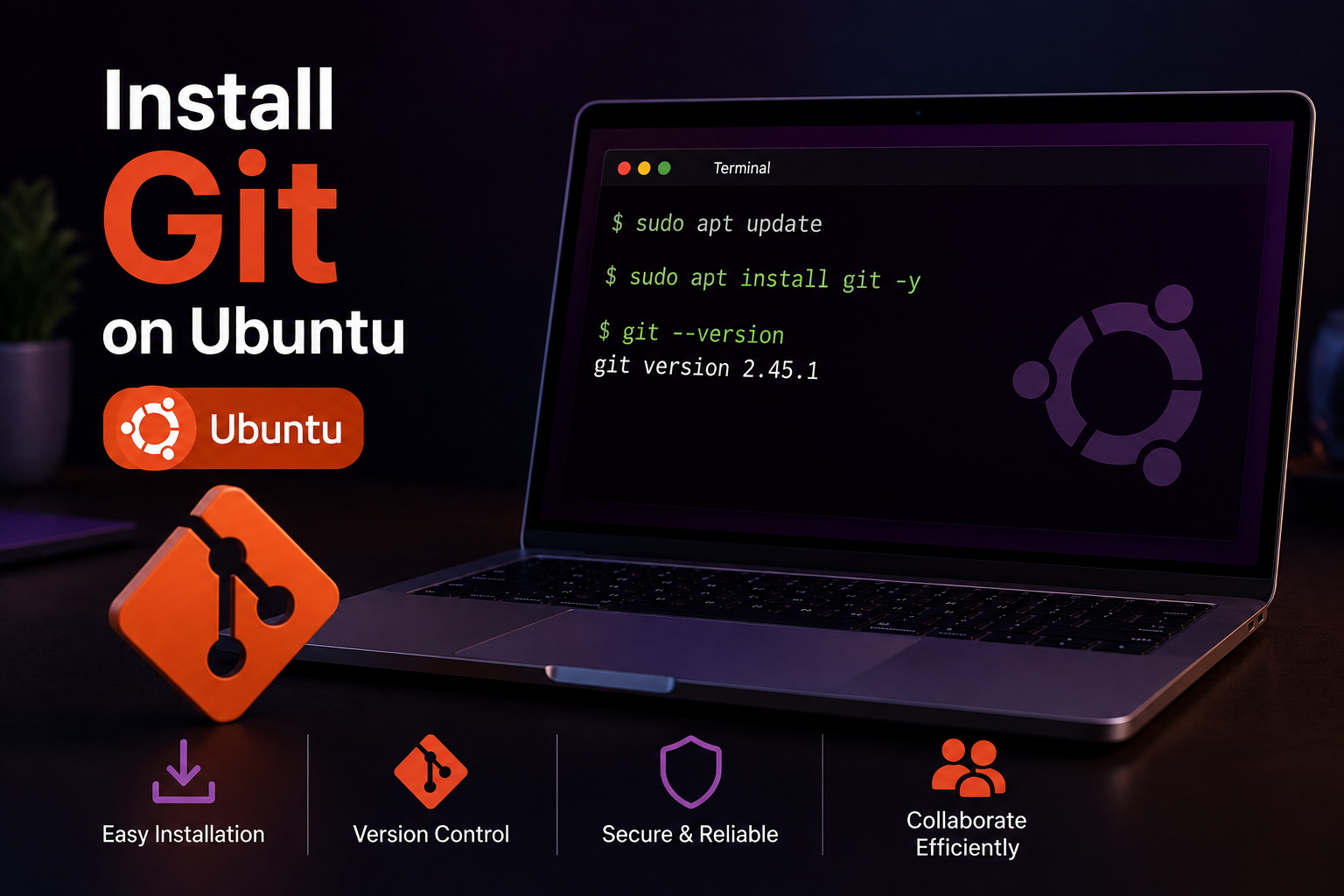
مقدمه سیستمهای کنترل نسخه (Version Control Systems) از ابزارهای ضروری در توسعه نرمافزار مدرن هستند. یک سیستم کنترل نسخه به شما اجازه میدهد تغییرات کد خود را ردیابی کنید، به مراحل قبلی برگردید و نسخههای جایگزینی از فایلها و دایرکتوریها ایجاد کنید. گیت (Git) یکی از محبوبترین سیستمهای کنترل نسخه توزیعشده است که به بسیاری از پروژههای نرمافزاری اجازه میدهد فایلهای خود را در مخازن (Repositories) گیت نگهداری کنند. پلتفرمهایی مانند گیتهاب (GitHub)، گیتلب (GitLab) و بیتباکت (Bitbucket) از گیت برای تسهیل اشتراکگذاری و همکاری در پروژههای نرمافزاری استفاده میکنند.
در این آموزش، شما گیت را روی یک سرور اوبونتو نصب و پیکربندی خواهید کرد. ما دو روش مختلف برای نصب این نرمافزار را پوشش میدهیم: استفاده از مدیریتگر پکیج پیشفرض apt و نصب از طریق سورس کد (کد منبع). هر رویکرد مزایای متمایزی دارد که ممکن است برای تنظیمات خاص شما مناسبتر باشد. پس از نصب، شما پیکربندی اولیه را برای شروع استفاده از نرمافزار تکمیل خواهید کرد.
با استفاده از سرویسهای ابری پارمین کلود (Parmin Cloud)، استقرار اپلیکیشنهای خود را ساده کنید. در عرض چند دقیقه مستقیماً از گیتهاب (GitHub) اپلیکیشن خود را دیپلوی کنید.
نکات کلیدی
- گیت یک سیستم کنترل نسخه توزیعشده است که به شما اجازه میدهد تغییرات کد خود را ردیابی کنید، به مراحل قبلی برگردید و با دیگران همکاری کنید.
- شما میتوانید گیت را روی اوبونتو با استفاده از مدیریتگر پکیج پیشفرض
aptبرای راهاندازی سریع و ساده نصب کنید. - برای دستیابی به جدیدترین نسخه، میتوانید گیت را از سورس کد کامپایل و نصب کنید.
- پس از نصب، باید نام کاربری و آدرس ایمیل خود را پیکربندی کنید تا گیت بتواند کامیتهای (Commits) شما را به درستی ردیابی کند.
- دستور
git config --global user.nameنامی را تنظیم میکند که با کامیتهای شما مرتبط خواهد شد. - دستور
git config --global user.emailآدرس ایمیل را برای کامیتهای شما تنظیم میکند. - میتوانید نصب گیت و شماره نسخه آن را با اجرای دستور
git --versionبررسی کنید. - گیت را میتوان به همان شکلی که روی اوبونتو بومی نصب میشود، روی زیرسیستم ویندوز برای لینوکس (WSL) نیز نصب و استفاده کرد.
پیشنیازها شما به یک سرور اوبونتو (نسخه 24.04 توصیه میشود) با یک حساب کاربری غیر روت (non-root) با دسترسی sudo نیاز دارید. برای راهاندازی این سرور میتوانید از راهنمای راهاندازی اولیه سرور در پارمین کلود استفاده کنید.
با آماده بودن سرور و کاربر، آماده شروع هستید.
نصب گیت با پکیجهای پیشفرض
گزینه نصب با پکیجهای پیشفرض بهترین انتخاب است اگر میخواهید به سرعت با گیت شروع به کار کنید، اگر نسخه پایدار و پرکاربردی را ترجیح میدهید، یا اگر به جدیدترین قابلیتهای موجود نیاز ندارید. اگر به دنبال جدیدترین نسخه هستید، باید به بخش نصب از سورس کد مراجعه کنید تا نسخه خاصی را که میخواهید نصب کنید، انتخاب کنید.
احتمالاً گیت از قبل روی سرور اوبونتو شما نصب شده است. میتوانید با دستور زیر وضعیت آن را در سرور خود بررسی کنید:
اگر خروجی مشابه زیر دریافت کردید، یعنی گیت از قبل نصب شده است:
اگر این وضعیت برای شما صادق است، ممکن است در صورت قدیمی بودن نیاز به بهروزرسانی نسخه گیت داشته باشید و سپس میتوانید به بخش پیکربندی گیت بروید.
اگر خروجی مربوط به شماره نسخه گیت را دریافت نکردید، باید آن را با مدیریتگر پکیج پیشفرض اوبونتو یعنی APT نصب کنید.
ابتدا از ابزار مدیریت پکیج apt برای بهروزرسانی ایندکس پکیجهای محلی خود استفاده کنید:
پس از اتمام بهروزرسانی، میتوانید گیت را نصب کنید:
میتوانید با اجرای دستور زیر و بررسی دریافت خروجی مربوطه، صحت نصب گیت را تایید کنید:
با نصب موفقیتآمیز گیت، اکنون میتوانید برای تکمیل راهاندازی، به بخش پیکربندی گیت در این آموزش بروید.
نصب گیت از سورس کد
اگر به دنبال روش انعطافپذیرتری برای نصب گیت هستید، ممکن است بخواهید نرمافزار را از سورس کد کامپایل کنید که در این بخش به آن میپردازیم. این روش زمان بیشتری میبرد و از طریق مدیریتگر پکیج شما نگهداری نمیشود، اما به شما اجازه میدهد جدیدترین نسخه را دانلود کنید و در صورت تمایل به سفارشیسازی، کنترل بیشتری روی گزینههای входی داشته باشید.
ابتدا نسخه گیت که در حال حاضر روی سرور نصب است را بررسی کنید:
اگر گیت نصب باشد، خروجی مشابه زیر دریافت میکنید:
پیش از شروع، باید نرمافزارهایی که گیت به آنها وابسته است را نصب کنید. این پکیجها در مخازن پیشفرض موجود هستند، بنابراین میتوانیم ایندکس پکیج محلی را بهروزرسانی کرده و سپس پکیجهای مربوطه را نصب کنیم:
پس از نصب پیشنیازهای لازم، یک دایرکتوری موقت ایجاد کرده و وارد آن شوید. اینجا جایی است که فایل فشرده (Tarball) گیت را دانلود خواهیم کرد:
از وبسایت پروژه گیت میتوانیم به لیست فایلهای tarball برویم و نسخه مورد نظر خود را دانلود کنیم. در زمان نگارش این مقاله، جدیدترین نسخه 2.45.1 است، بنابراین آن را برای نمونه دانلود میکنیم. ما از curl استفاده میکنیم و فایل دانلود شده را با نام git.tar.gz ذخیره میکنیم:
فایل فشرده tarball را استخراج کنید:
سپس وارد دایرکتوری جدید گیت شوید:
اکنون میتوانید با تایپ این دو دستور، پکیج را بسازید (Make) و نصب کنید:
اکنون پردازش شل (Shell) را جایگزین کنید تا از نسخه گیتی که به تازگی نصب کردهایم استفاده شود:
با انجام این کار، میتوانید با بررسی نسخه از موفقیت آمیز بودن نصب مطمئن شوید:
با نصب موفقیتآمیز گیت، اکنون میتوانید پیکربندی خود را تکمیل کنید.
پیکربندی و راهاندازی گیت
پس از رضایت از نسخه گیت خود، باید آن را پیکربندی کنید تا پیامهای کامیتی که تولید میکنید حاوی اطلاعات صحیح شما باشند و در حین ساخت پروژه نرمافزاری از شما پشتیبانی کنند.
پیکربندی با استفاده از دستور git config انجام میشود. به طور خاص، ما باید نام و آدرس ایمیل خود را ارائه دهیم زیرا گیت این اطلاعات را در هر کامیت که انجام میدهید جاسازی میکند. میتوانیم با تایپ دستورات زیر این اطلاعات را اضافه کنیم:
میتوانیم تمام موارد پیکربندی که تنظیم شدهاند را با تایپ دستور زیر نمایش دهیم:
علاوه بر هویت شما، میتوانید پیکربندیهای سراسری (Global) مفید دیگری را نیز تنظیم کنید. یک روش رایج، تعریف نام شاخه (Branch) پیشفرض برای مخازن جدید به عنوان main است:
همچنین میتوانید ویرایشگر متن مورد نظر خود را برای نوشتن پیامهای کامیت تنظیم کنید. اگر مثلاً nano را ترجیح میدهید، میتوانید آن را به این شکل تنظیم کنید:
برای بررسی تمام تنظیمات پیکربندی سراسری خود، از فلگ --list استفاده کنید:
این تنظیمات در فایلی به نام .gitconfig در دایرکتوری خانه (Home) شما ذخیره میشوند. میتوانید این فایل را مستقیماً ویرایش کنید، اما استفاده از دستور git config معمولاً بیخطرتر است. با تکمیل این راهاندازی اولیه، گیت اکنون آماده استفاده است.
حذف نصب گیت
اگر نیاز به حذف گیت دارید، این فرآیند بستگی به این دارد که در ابتدا آن را چگونه نصب کردهاید. چه از مدیریتگر پکیج APT استفاده کرده باشید و چه آن را از سورس کد کامپایل کرده باشید، میتوانید اپلیکیشن و فایلهای مرتبط با آن را از سیستم خود حذف کنید.
حذف گیت نصبشده با APT اگر گیت را از مخازن پیشفرض اوبونتو نصب کردهاید، میتوانید از ابزار خط فرمان apt برای حذف آن استفاده کنید.
مرحله ۱ — حذف پکیج گیت: برای حذف گیت از دستور apt remove استفاده کنید. این دستور پکیج را حذف میکند اما فایلهای پیکربندی را دستنخورده باقی میگذارد.
برای تایید حذف از شما خواسته میشود. کلید Y و سپس ENTER را فشار دهید.
مرحله ۲ — حذف وابستگیهای غیرضروری: هنگام نصب گیت، ممکن است apt پکیجهای دیگری را نیز که گیت به آنها وابسته است نصب کرده باشد. اگر این پکیجها دیگر توسط هیچ نرمافزار دیگری در سیستم شما مورد نیاز نیستند، میتوانید برای آزاد کردن فضای دیسک آنها را حذف کنید.
حذف گیت نصبشده از سورس کد حذف نسخهای از گیت که از سورس کد کامپایل شده است، فرآیندی دستیتر است. باید مراحل را از همان دایرکتوری سورسی که کامپایل در آن انجام شده است اجرا کنید.
مرحله ۱ — رفتن به دایرکتوری سورس: ابتدا با دستور cd وارد دایرکتوری حاوی سورس کد گیت شوید.
مرحله ۲ — اجرای دستور حذف: پس از ورود به دایرکتوری سورس، میتوانید با دسترسی sudo هدف uninstall را از Makefile اجرا کنید.
تایید حذف نصب میتوانید با تلاش برای بررسی نسخه آن، حذف شدن گیت را تایید کنید:
اگر گیت با موفقیت حذف شده باشد، پیامی را میبینید که نشان میدهد دستور یافت نشد.
توجه داشته باشید که این فرآیند فایل پیکربندی سراسری گیت (~/.gitconfig) یا مخازن محلی شما را حذف نمیکند. در صورت تمایل میتوانید فایل پیکربندی را به صورت دستی با دستور rm حذف کنید:
اشتباهات رایج و رفع مشکلات
نصب گیت معمولاً یک فرآیند ساده است، اما چند اشتباه رایج میتواند منجر به مشکلات پیکربندی، ناسازگاری نسخه یا آسیبپذیریهای امنیتی شود.
۱. استفاده از نسخه قدیمی گیت از مخازن پیشفرض یک مشکل رایج، تکیه بر نسخه گیت موجود در مخازن پیشفرض اوبونتو است. این پکیجها اغلب از آخرین نسخه پایدار عقب هستند.
- راهحل: برای دریافت جدیدترین نسخه، قبل از نصب، مخزن PPA رسمی گیت را اضافه کنید.
۲. نادیده گرفتن پیکربندی هویت کاربر بسیاری از کاربران پس از نصب گیت، فراموش میکنند هویت کاربری خود را پیکربندی کنند.
- راهحل: همیشه بلافاصله پس از نصب، نام کاربری و ایمیل سراسری خود را تنظیم کنید. از همان آدرس ایمیلی استفاده کنید که در حساب گیتهاب یا گیتلب شما مرتبط است.
۳. تغییر ندادن نام شاخه پیشفرض از نظر تاریخی، شاخه پیشفرض در گیت master نام داشت. با این حال، استاندارد صنعت به main تغییر یافته است.
- راهحل: گیت را پیکربندی کنید تا از
mainبه عنوان نام پیشفرض برای شاخه اولیه در تمام مخازن جدید استفاده کند.
۴. ذخیره ناامن اعتبارنامهها یا وارد کردن مکرر آنها برخی کاربران گزینه credential.helper store را پیکربندی میکنند که رمز عبور یا توکن دسترسی شخصی (PAT) شما را به صورت متن ساده (Plain text) ذخیره میکند.
- راهحل: از کلیدهای SSH برای احراز هویت استفاده کنید. SSH روشی بسیار ایمنتر و راحتتر برای تعامل با مخازن ریموت است.
۵. عدم تایید نصب پس از اجرای دستور نصب، تمرین خوبی است که تایید کنید گیت به درستی نصب شده است.
- راهحل: مسیر نصب و نسخه نصبشده را بررسی کنید.
۶. ترکیب روشهای نصب نصب گیت از منابع متعدد (مثلاً هم از طریق apt و هم کامپایل از سورس) میتواند باعث تداخل شود.
- راهحل: یک روش نصب را انتخاب کنید و به همان پایبند باشید.
۷. عدم پشتیبانگیری از فایلهای پیکربندی هنگام کار روی چندین ماشین، عدم همگامسازی این فایل منجر به محیط توسعه ناهماهنگ میشود.
- راهحل: فایلهای پیکربندی خود را در یک مخزن گیت ذخیره کنید و آنها را در ماشینهای مختلف clone کنید.
سوالات متداول
۱. چگونه گیت را روی اوبونتو 24.04 نصب کنم؟ سادهترین راه برای نصب گیت روی اوبونتو 24.04 استفاده از apt است. ابتدا ترمینال را باز کرده و لیست پکیجها را بهروزرسانی کنید:
۲. چگونه بررسی کنم آیا گیت روی اوبونتو نصب شده است؟ میتوانید با بررسی نسخه آن، تایید کنید که گیت به درستی نصب شده است:
۳. پس از نصب چگونه گیت را پیکربندی کنم؟ پس از نصب گیت، مهم است که نام کاربری و آدرس ایمیل خود را پیکربندی کنید.
۴. تفاوت بین نصب گیت از طریق apt و سورس کد چیست؟
- نصب از طریق apt: ساده و سریع است. نسخه موجود در مخازن اوبونتو را نصب میکند که ممکن است جدیدترین نسخه نباشد. بهروزرسانیها توسط apt مدیریت میشوند.
- نصب از سورس کد: پیچیدهتر است و شامل دانلود و کامپایل دستی است. به شما اجازه میدهد جدیدترین نسخه گیت را نصب کنید اما بهروزرسانیها به عهده شماست.
۵. چگونه گیت را در اوبونتو بهروزرسانی کنم؟ اگر گیت را با apt نصب کردهاید:
۶. چگونه گیت را از اوبونتو حذف کنم؟
۷. آیا میتوانم گیت را روی WSL اوبونتو نصب کنم؟ بله، میتوانید گیت را روی اوبونتو در حال اجرا زیر WSL دقیقاً به همان روشی که روی یک نصب بومی اوبونتو انجام میدهید، نصب کنید.
نتیجهگیری
شما اکنون گیت را روی سرور اوبونتو خود نصب و پیکربندی کردهاید. این راهنما دو مسیر نصب را پوشش داد: استفاده از پکیجهای پیشفرض apt برای راهاندازی پایدار و ساده، و کامپایل از سورس کد برای دریافت آخرین نسخه. شما همچنین پیکربندی اولیه هویت کاربری خود را تکمیل کردید که شما را برای شروع کامیت کردن آماده میسازد.
با آماده بودن گیت برای استفاده، میتوانید ردیابی پروژههای نرمافزاری خود را آغاز کنید. مرحله بعدی شما میتواند ایجاد یک مخزن جدید برای یک پروژه موجود، یا کلون کردن (Clone) یک مخزن ریموت برای شروع به مشارکت باشد.
از همراهی شما با پارمین کلود سپاسگزاریم.