مقدمه
MongoDB یکی از محبوبترین پایگاههای داده NoSQL و سندمحور (Document-Oriented) است که به دلیل سرعت بالا، انعطافپذیری و مقیاسپذیری مناسب، در توسعه انواع برنامههای وب، موبایل و سازمانی مورد استفاده قرار میگیرد. برخلاف پایگاههای داده رابطهای، MongoDB اطلاعات را در قالب اسناد (Documents) با فرمت BSON ذخیره میکند و نیازی به ساختار ثابت جداول ندارد.
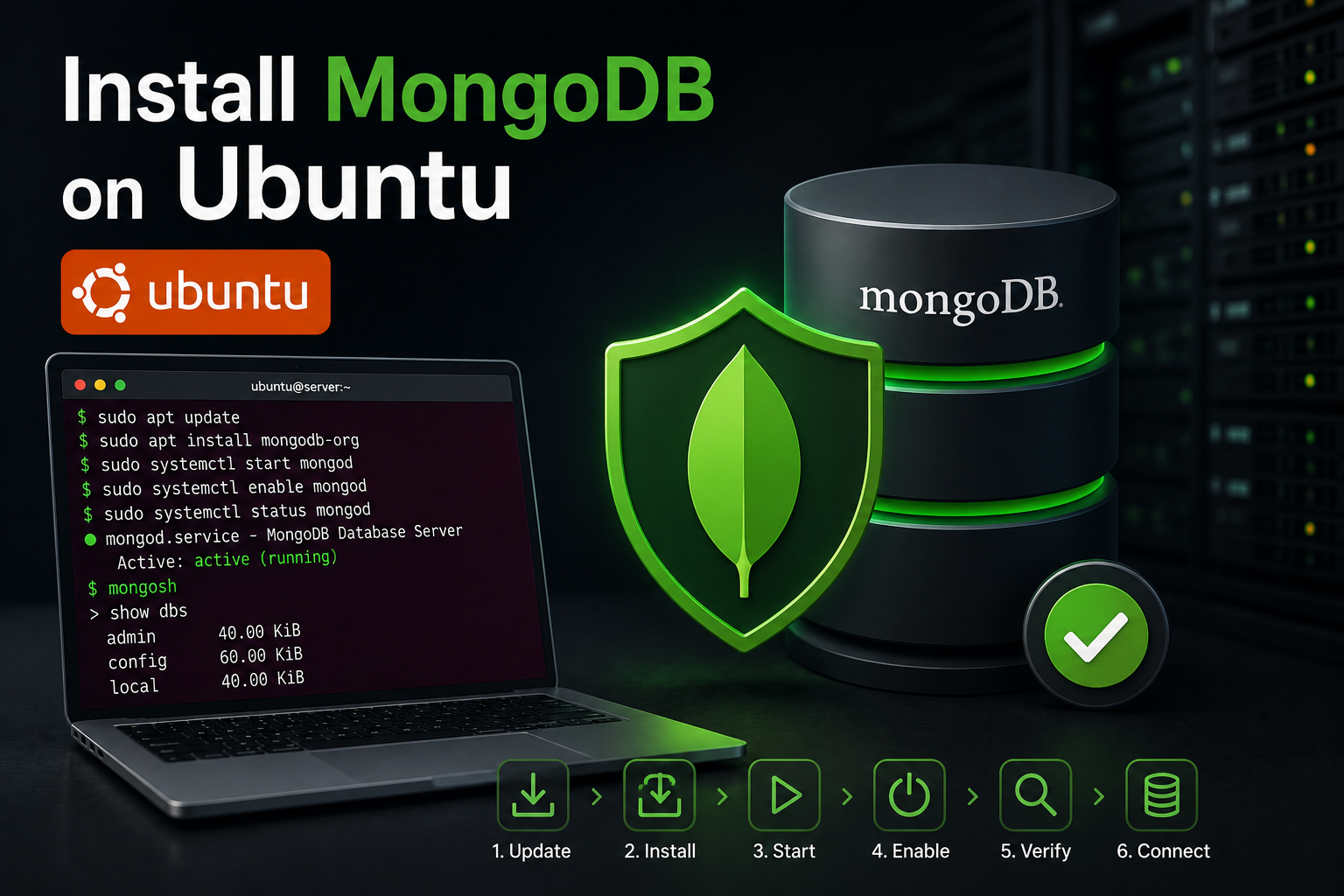
در این آموزش، نحوه نصب MongoDB روی سیستمعامل Ubuntu را بهصورت گامبهگام یاد میگیرید. همچنین با راهاندازی سرویس، بررسی وضعیت، فعالسازی اجرای خودکار و تست عملکرد پایگاه داده آشنا خواهید شد.
پیشنیازها
قبل از شروع، مطمئن شوید که شرایط زیر را دارید:
- یک سرور یا سیستم Ubuntu
- دسترسی به کاربر دارای مجوز sudo
- اتصال به اینترنت برای دانلود بستهها
مرحله اول — بهروزرسانی مخازن سیستم
ابتدا فهرست بستههای سیستم را بهروزرسانی کنید:
sudo apt updateسپس بستههای موجود را در صورت نیاز ارتقا دهید:
sudo apt upgradeمرحله دوم — نصب MongoDB
در نسخههای جدید اوبونتو معمولاً باید مخزن رسمی MongoDB را اضافه کنید تا آخرین نسخه پایدار نصب شود.
ابتدا ابزارهای موردنیاز را نصب کنید:
sudo apt install gnupg curlسپس کلید GPG مربوط به MongoDB را دریافت کنید:
curl -fsSL https://pgp.mongodb.com/server-7.0.asc | \
sudo gpg -o /usr/share/keyrings/mongodb-server-7.0.gpg \
--dearmor
اکنون مخزن رسمی را اضافه کنید (برای Ubuntu 20.04):
echo "deb [ signed-by=/usr/share/keyrings/mongodb-server-7.0.gpg ] https://repo.mongodb.org/apt/ubuntu focal/mongodb-org/7.0 multiverse" | sudo tee /etc/apt/sources.list.d/mongodb-org-7.0.listفهرست مخازن را مجدداً بروزرسانی کنید:
sudo apt updateدر نهایت MongoDB را نصب کنید:
sudo apt install mongodb-orgمرحله سوم — راهاندازی سرویس MongoDB
پس از پایان نصب، سرویس را اجرا کنید:
sudo systemctl start mongodمرحله چهارم — فعالسازی اجرای خودکار
برای اینکه پس از هر بار راهاندازی سیستم، MongoDB نیز بهصورت خودکار اجرا شود:
sudo systemctl enable mongodمرحله پنجم — بررسی وضعیت سرویس
برای اطمینان از اجرای صحیح سرویس:
sudo systemctl status mongodدر صورت موفقیت، خروجی مشابه زیر مشاهده خواهید کرد:
Active: active (running)مرحله ششم — بررسی نسخه MongoDB
برای مشاهده نسخه نصبشده:
mongod --versionیا:
mongosh --versionمرحله هفتم — اتصال به MongoDB
برای ورود به محیط مدیریت MongoDB از دستور زیر استفاده کنید:
mongoshدر صورت موفقیت، وارد محیط تعاملی MongoDB خواهید شد.
اجرای چند دستور آزمایشی
نمایش پایگاههای داده:
show dbsایجاد یک پایگاه داده:
use testdbایجاد یک Collection:
db.users.insertOne({
    name: "Ali",
    age: 28
})
نمایش اطلاعات ثبتشده:
db.users.find()خروج از محیط MongoDB:
exitمدیریت سرویس MongoDB
توقف سرویس:
sudo systemctl stop mongodراهاندازی مجدد:
sudo systemctl restart mongodبارگذاری مجدد تنظیمات:
sudo systemctl reload mongodمحل فایلهای مهم MongoDB
فایل تنظیمات:
/etc/mongod.confمحل ذخیره دادهها:
/var/lib/mongodbفایلهای لاگ:
/var/log/mongodb/mongod.logنکات امنیتی
پس از نصب MongoDB، توصیه میشود اقدامات زیر را انجام دهید:
- احراز هویت (Authentication) را فعال کنید.
- برای کاربران رمز عبور قوی تعیین کنید.
- در صورت عدم نیاز، دسترسی از راه دور را غیرفعال نگه دارید.
- فایروال را بهگونهای تنظیم کنید که تنها IPهای مجاز به پورت 27017 دسترسی داشته باشند.
- در صورت نیاز به اتصال از راه دور، از TLS/SSL استفاده کنید.
جمعبندی
در این آموزش، نحوه نصب MongoDB روی Ubuntu را یاد گرفتید. همچنین با راهاندازی سرویس، بررسی وضعیت، اتصال به پایگاه داده، مدیریت سرویس و ساختار فایلهای MongoDB آشنا شدید. پس از نصب، پیشنهاد میشود برای افزایش امنیت، احراز هویت کاربران را فعال کرده و تنظیمات امنیتی مناسب را روی سرور اعمال کنید.
از همراهی شما با پارمین کلود سپاسگزاریم.